
Kenapa Yukser minta foto setelah selesai?
Saat kamu menandai pesanan sebagai Selesai, Yukser mengundangmu untuk mengambil 1–3 foto hasil pekerjaanmu. Foto ini:
- Pelanggan bisa lihat langsung di halaman detail pesanan mereka — sebelum mereka menulis ulasan.
- Membantu reputasimu. Hasil yang terdokumentasi membuktikan kualitas kerja, bisa mendorong bintang lebih tinggi dan pesanan berikutnya.
- Jadi catatan bersama jika ada pertanyaan soal kondisi akhir pekerjaan.
Berapa foto yang perlu diambil?
Minimal 1 foto, maksimal 3 foto. Fokus pada hasil akhir — misalnya titik perbaikan, area yang dibersihkan, atau instalasi yang sudah selesai. Tidak perlu foto selfie atau foto bahan baku.
Cara uploadnya
- Setelah menekan Tandai selesai, aplikasi menampilkan langkah "Foto hasil pekerjaanmu".
- Ketuk Kamera untuk mengambil foto langsung, atau Galeri untuk memilih foto yang sudah ada.
- Tambahkan hingga 3 foto, lalu ketuk Lanjut.
- Pelanggan langsung bisa melihat foto di detail pesanan mereka.
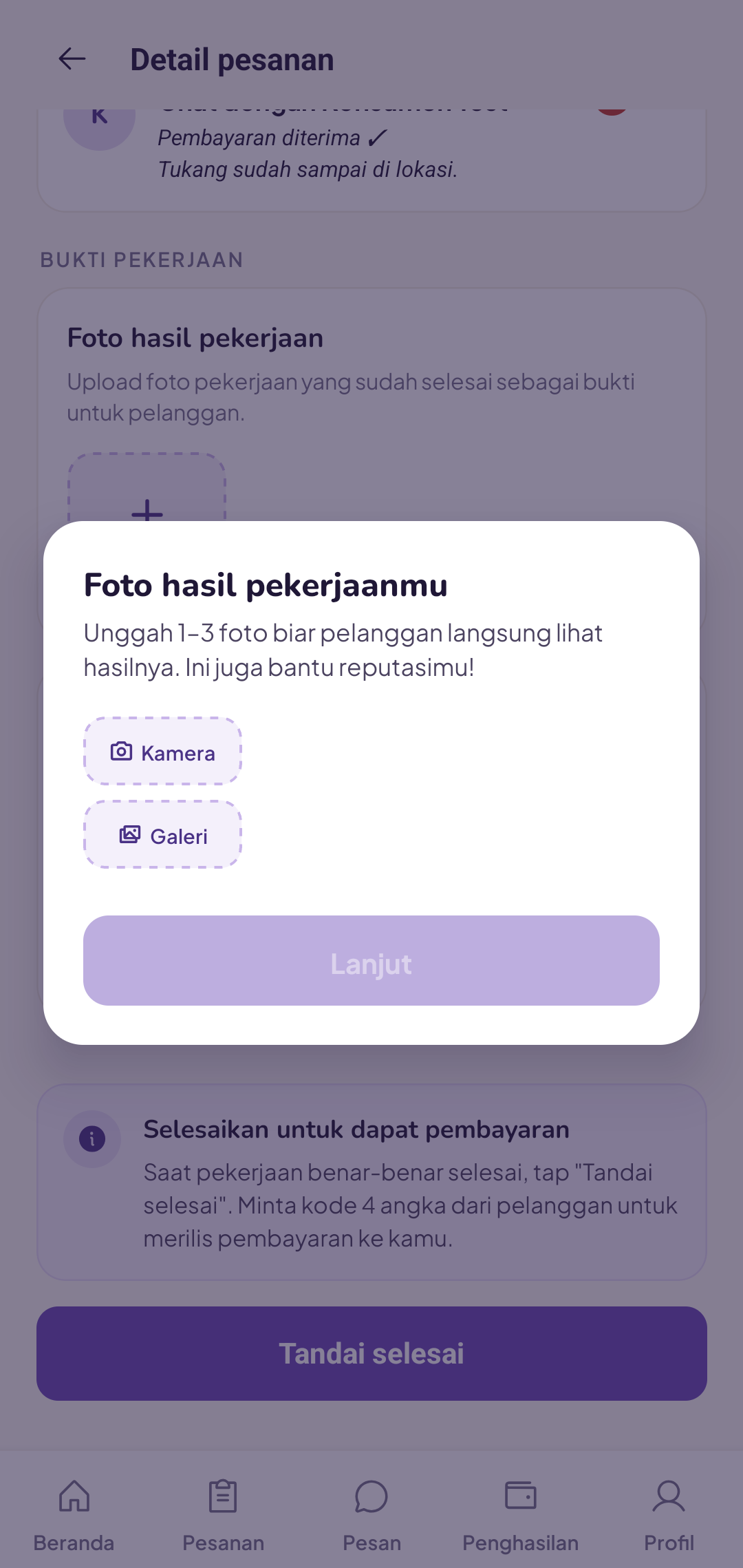
Setelah foto masuk, tombol Lanjut aktif dan kamu bisa meneruskan ke langkah berikutnya.
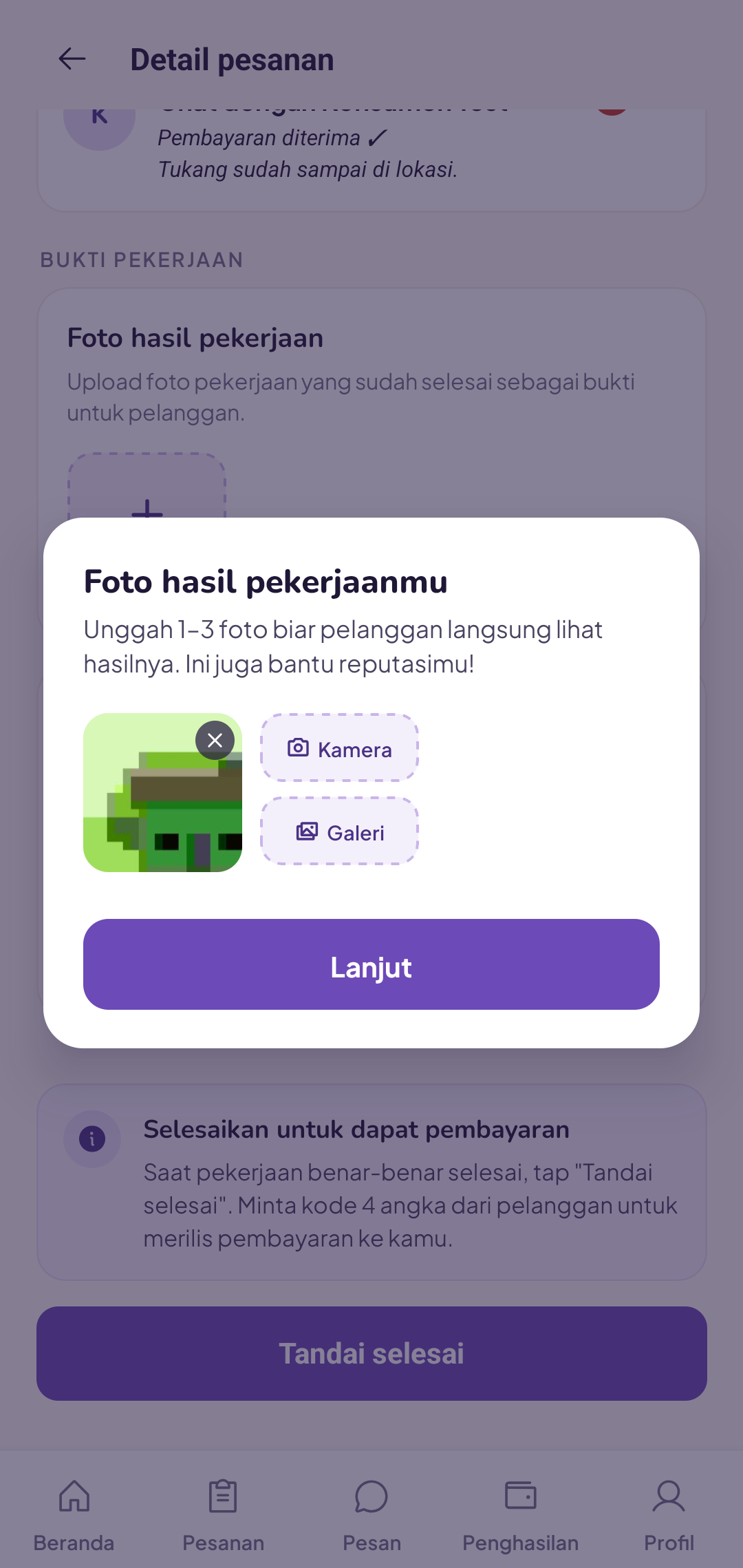
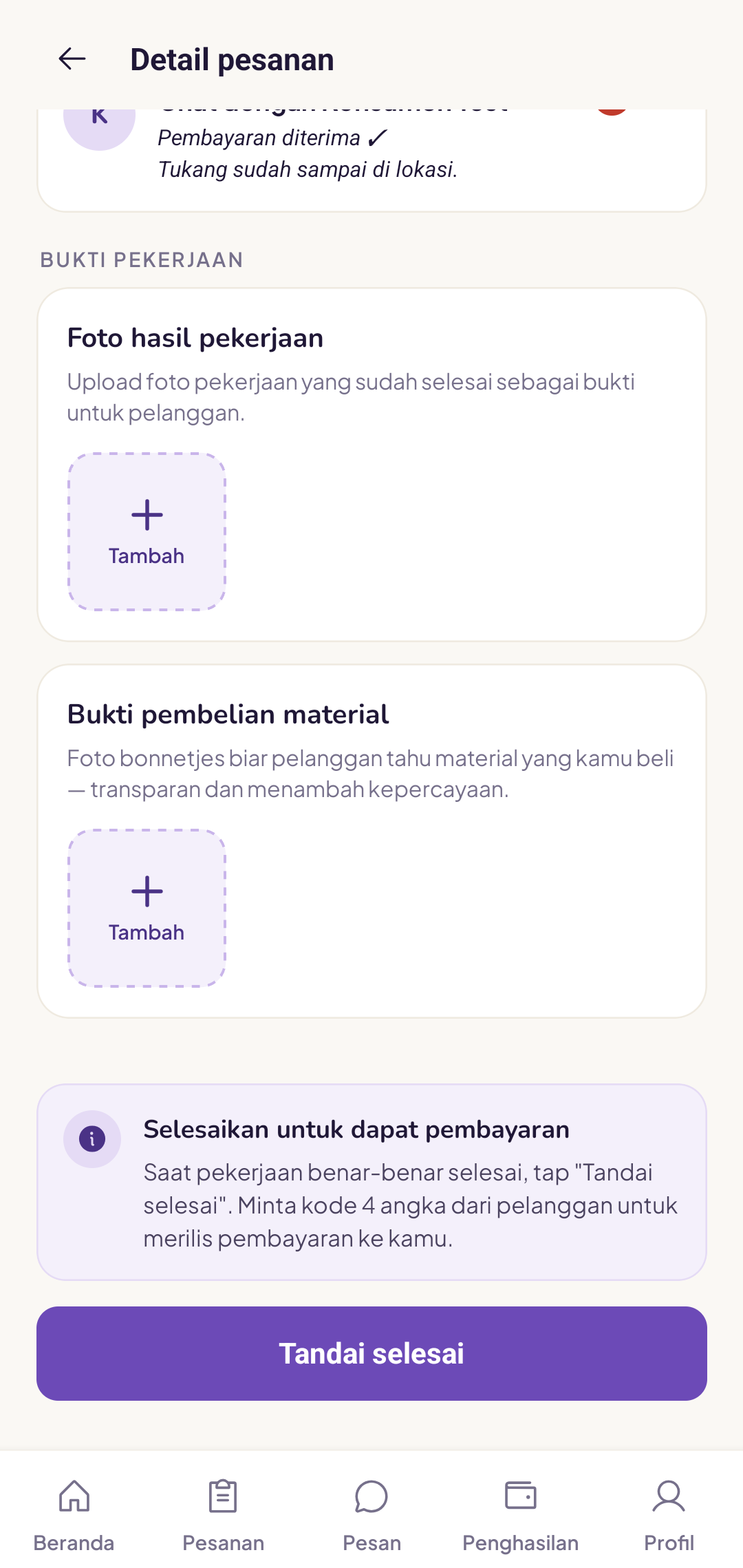
Foto juga bisa kamu tambahkan lewat bagian Foto hasil pekerjaan di halaman detail pesanan.
Kalau kamu butuh info tentang alur selesai pesanan secara keseluruhan, baca [Menyelesaikan pesanan](/help/menyelesaikan-pesanan-tukang).
Kapan boleh melewati (skip) foto?
Jika mode foto diatur opsional oleh Yukser, ketuk Lewati langkah ini lalu pilih salah satu alasan berikut:
- Pekerjaan tidak terlihat — hasilnya ada di dalam dinding, di balik panel, atau memang tidak kelihatan di foto.
- Pelanggan menolak — pelanggan tidak mengizinkan area atau hasil kerjanya difoto.
- Kondisi tidak memungkinkan — misalnya terlalu gelap, area terlarang, atau kendala kamera di HP-mu.
Pilih alasan yang paling sesuai, lalu ketuk Lewati & lanjut. Pesanan tetap selesai seperti biasa.
Kalau Yukser mewajibkan foto?
Saat mode diatur wajib, kamu tidak bisa menyelesaikan pesanan tanpa mengupload minimal 1 foto. Pastikan HP-mu dalam kondisi baik sebelum mulai pekerjaan.
Tips foto yang bagus
- Gunakan cahaya yang cukup — buka tirai atau nyalakan lampu ruangan.
- Ambil dari sudut yang menunjukkan seluruh area hasil kerja.
- Hindari foto buram atau terlalu gelap — foto yang jelas lebih meyakinkan pelanggan.
Setelah foto terkirim, pelanggan akan melihatnya dan bisa langsung memberikan ulasan. Baca juga [Penilaian yang kamu terima](/help/penilaian-yang-diterima-tukang) untuk memahami bagaimana ulasan memengaruhi profilmu.