
Kalau pesanan pakai budget material, kamu bisa upload foto struk belanjamu di halaman pesanan. Pelanggan melihat foto itu, jadi dia tahu uang materialnya kamu pakai untuk apa.
Di mana letaknya
Buka pesanan, scroll ke bagian Bukti pekerjaan. Di situ ada kotak Bukti pembelian material.
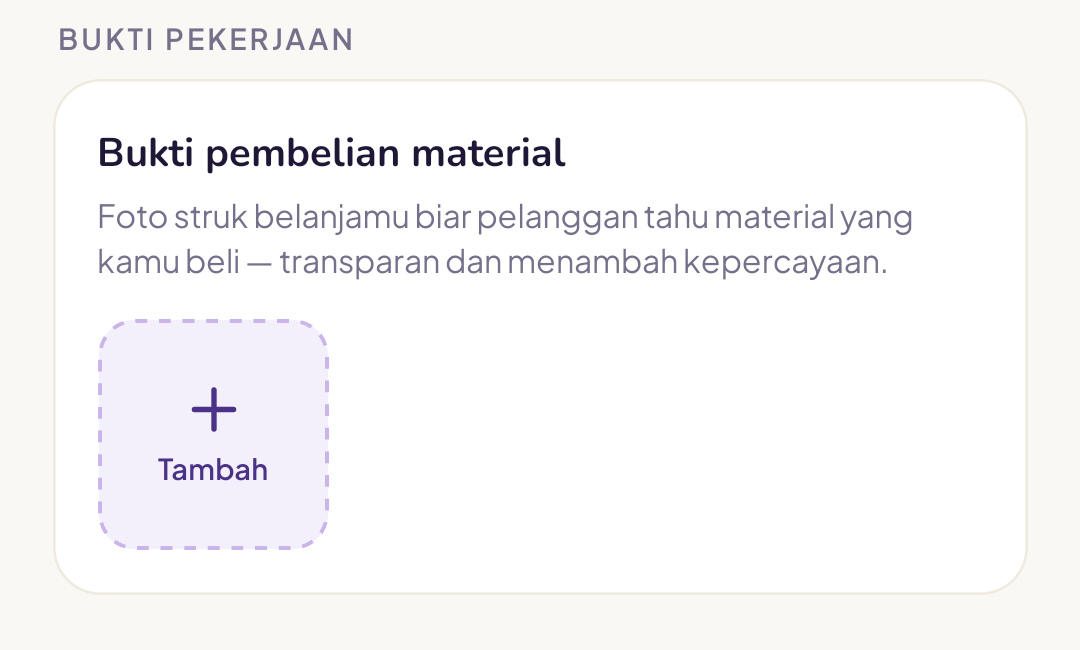
Kotak ini muncul begitu kamu menyimpan budget material. Kalau kamu pilih Tidak perlu material, kotaknya tidak muncul sama sekali.
Cara upload
- Foto struknya dulu pakai aplikasi kamera di HP-mu.
- Di halaman pesanan, ketuk + Tambah di kotak Bukti pembelian material.
- Pilih foto struk dari galeri.
- Tunggu sebentar — fotonya langsung tampil sebagai thumbnail.
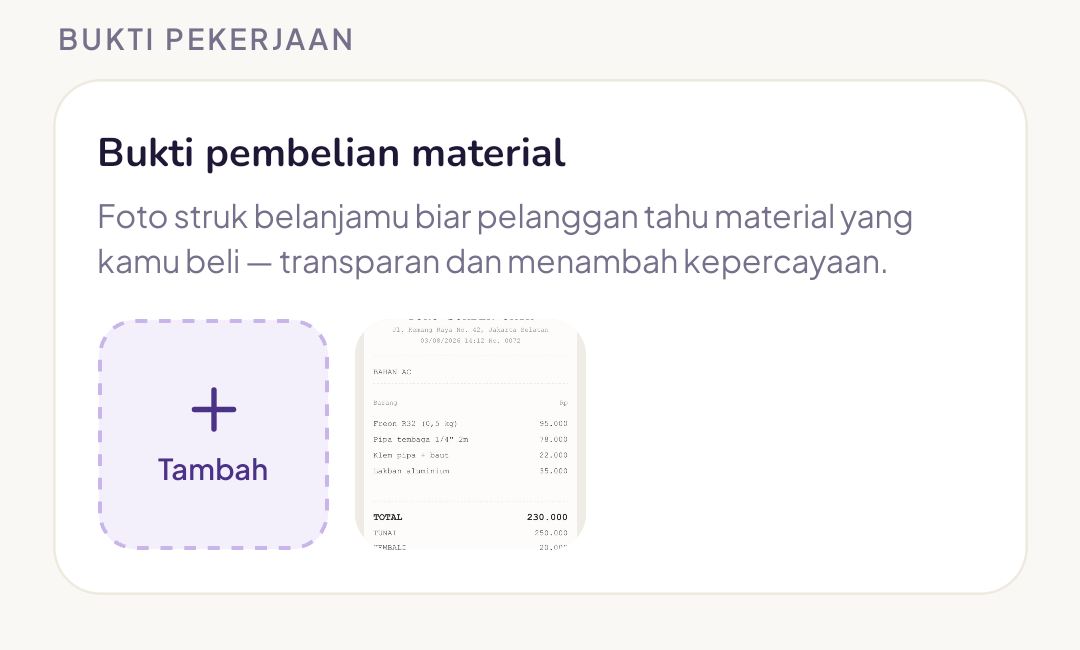
Kamu boleh upload lebih dari satu struk. Kalau belanja di dua toko, upload dua-duanya.
Melihat atau menghapus foto
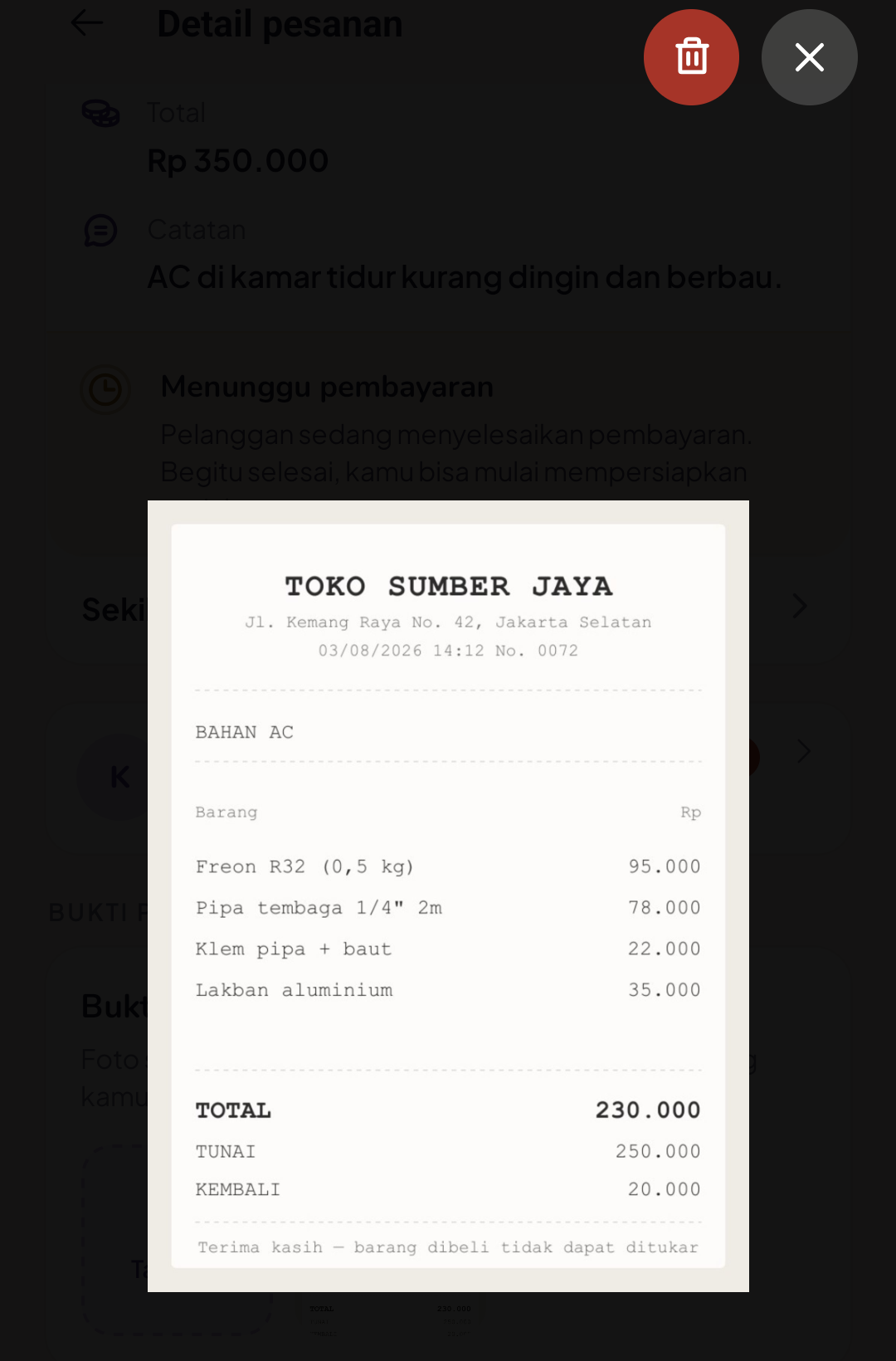
Ketuk thumbnail untuk melihat struknya besar. Di pojok kanan atas ada tombol hapus kalau kamu salah upload.
Sampai kapan bisa upload?
Selama pesanan masih berjalan. Setelah kamu menekan Tandai selesai dan pesanan ditutup, foto lama tetap bisa dilihat tapi kamu tidak bisa menambah atau menghapus lagi.
Wajib atau tidak?
Tidak wajib. Tapi sangat disarankan: pelanggan membayar material di depan sebagai deposit, dan struk membuktikan berapa yang benar-benar kamu keluarkan. Ini yang bikin pelanggan tenang dan mau pesan lagi.
Hubungannya dengan biaya material akhir
Saat menutup pesanan kamu mengisi biaya material sebenarnya. Selisih dengan deposit otomatis kembali ke pelanggan. Struk yang kamu upload adalah pendukung angka itu — kalau pelanggan bertanya, buktinya sudah ada.
Baca juga [Menentukan biaya material](/help/menentukan-biaya-material).
Tips foto struk
- Letakkan struk di permukaan rata, jangan sambil dipegang melengkung.
- Pastikan total dan nama toko terbaca jelas.
- Cahaya cukup — struk termal cepat pudar, jadi foto secepatnya setelah belanja.